 Mac Explorer
如何在 Mac 上批次重新命名檔案
簡單的取代、加入文字或編號可在 Finder 中完成。若需要預覽每個新檔名、組合規則或檢查名稱衝突,可以使用 Mac Explorer 的批次重新命名工作區。
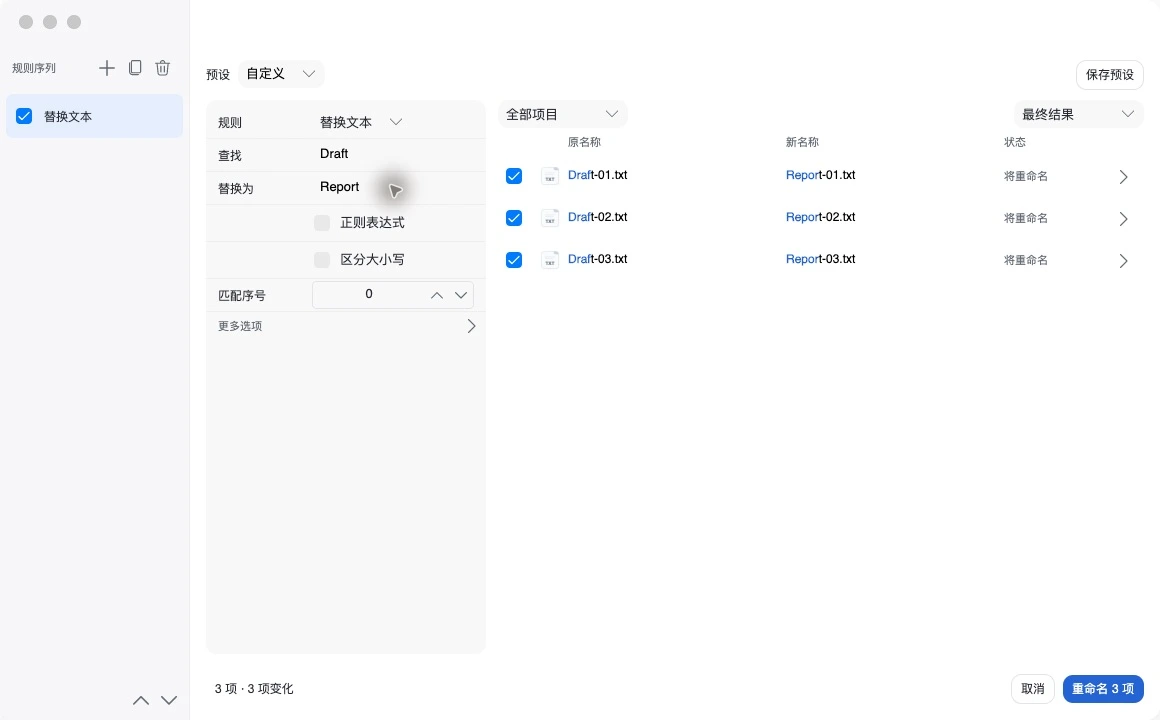
在 Mac Explorer 預覽並套用變更
- 選取 Draft-01.txt、Draft-02.txt 和 Draft-03.txt,按 ⌘⇧R 開啟批次重新命名。
- 選擇文字取代規則,在搜尋欄位輸入 Draft,取代欄位輸入 Report。
- 檢查新名稱欄位,確認編號和 .txt 副檔名保留。若名稱衝突,可調整規則、編輯建議的名稱或取消選取該項。
- 按一下重命名 3 項並查看結果。如需還原,可從結果中撤銷本次重新命名。
組合與重複使用規則
可以在取代規則之後加入前綴、日期或編號。規則由上而下套用,順序會影響結果。經常重複同一流程時,可以把規則儲存成預設。
在 Finder 處理簡單變更
選取多個檔案,在快速鍵選單中選擇「重新命名」,然後選擇取代文字、加入文字或格式。保留 .jpg、.pdf 等原始副檔名,有助於讓檔案繼續由對應的 App 開啟。