 Mac Explorer
Mac 上如何批量重命名文件
简单的替换、添加文字或编号可在 Finder 中完成。需要预览每个文件的新名称、组合多条规则或检查重名时,可以使用 Mac Explorer 的批量重命名工作台。
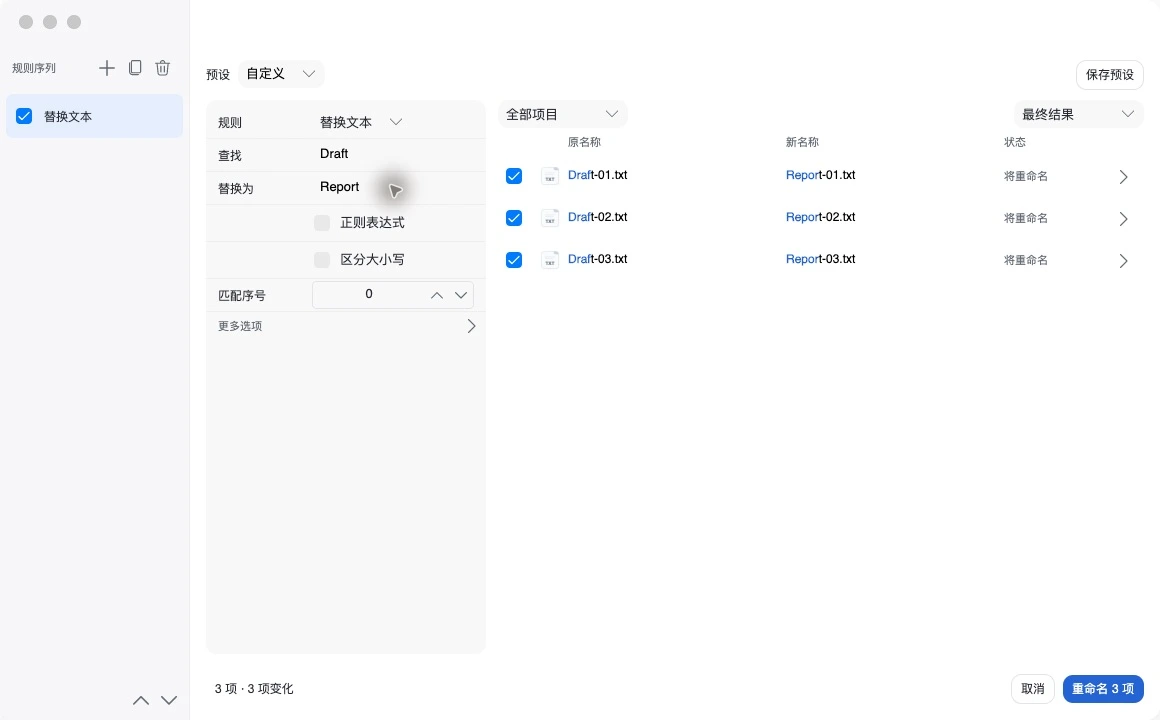
在 Mac Explorer 中预览并应用
- 选中 Draft-01.txt、Draft-02.txt 和 Draft-03.txt,按 ⌘⇧R 打开批量重命名。
- 选择「替换文本」规则,在「查找」填 Draft,在「替换为」填 Report。
- 核对「新名称」一列。编号和 .txt 扩展名应保留。若有重名,调整规则、编辑该项的新名称或取消勾选该项。
- 点击「重命名 3 项」,查看执行结果。如需还原,可使用结果中的「撤销本次重命名」。
组合规则并重复使用
可以在替换规则后继续添加前缀、日期或编号。规则从上到下应用,顺序会影响结果。经常处理同类文件时,可把规则保存成预设。
在 Finder 中完成简单改名
选中多个文件,打开右键菜单并选择「重新命名」,然后选择替换文字、添加文字或格式。统一文件名时,通常保留 .jpg、.pdf 等原扩展名,以便文件继续由对应应用打开。