 Mac Explorer
Renommer plusieurs fichiers sur Mac
Le Finder permet de remplacer ou d’ajouter du texte et de numéroter des fichiers. L’espace de renommage de Mac Explorer sert à vérifier chaque nouveau nom, à combiner des règles et à repérer les conflits.
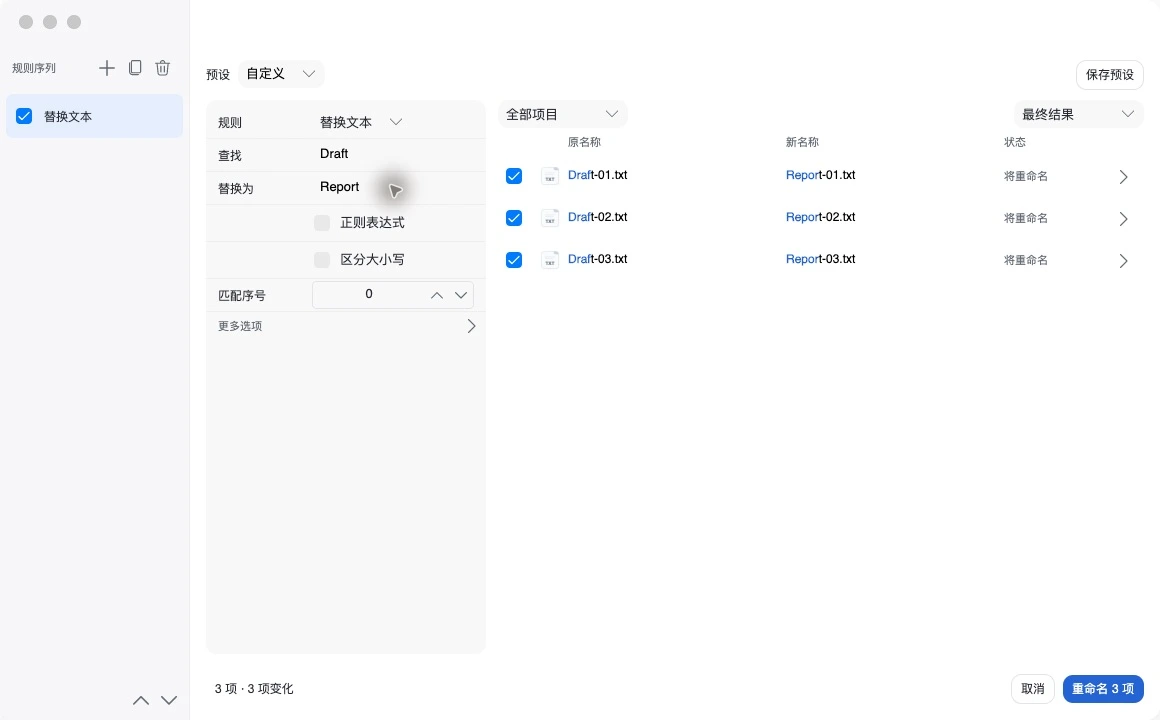
Prévisualiser et appliquer les changements
- Sélectionnez Draft-01.txt, Draft-02.txt et Draft-03.txt. Appuyez sur Commande-Maj-R pour ouvrir le renommage par lot.
- Sélectionnez la règle de remplacement de texte. Recherchez Draft et saisissez Report comme remplacement.
- Vérifiez la colonne des nouveaux noms. Le numéro et l’extension .txt doivent rester en place. En cas de conflit, ajustez la règle, modifiez le nom proposé ou désélectionnez le fichier.
- Cliquez sur Renommer et vérifiez le résultat. Depuis les résultats, vous pouvez annuler le renommage pour rétablir les anciens noms.
Combiner et réutiliser des règles
Ajoutez un préfixe, une date ou un numéro après la règle de remplacement. Les règles s’appliquent de haut en bas et leur ordre peut modifier le résultat. Enregistrez un préréglage si vous devez réutiliser le même enchaînement.
Utiliser le Finder pour les changements simples
Sélectionnez plusieurs fichiers et choisissez Renommer dans le menu contextuel. Choisissez le remplacement de texte, l’ajout de texte ou le format. Conserver l’extension d’origine, par exemple .jpg ou .pdf, aide à ouvrir le fichier avec l’application attendue.